
Android
Tải tệp APK từ trang tải, mở tệp và bật quyền cài từ nguồn không xác định cho trình duyệt hoặc trình quản lý tệp. Sau đó xác nhận cài và đăng nhập bằng số điện thoại.
Làm theo hướng dẫn dưới đây để cài Telegram trên máy tính và thiết bị di động một cách nhanh chóng, kèm cách xử lý các lỗi phổ biến nhất khi tải và cài đặt.
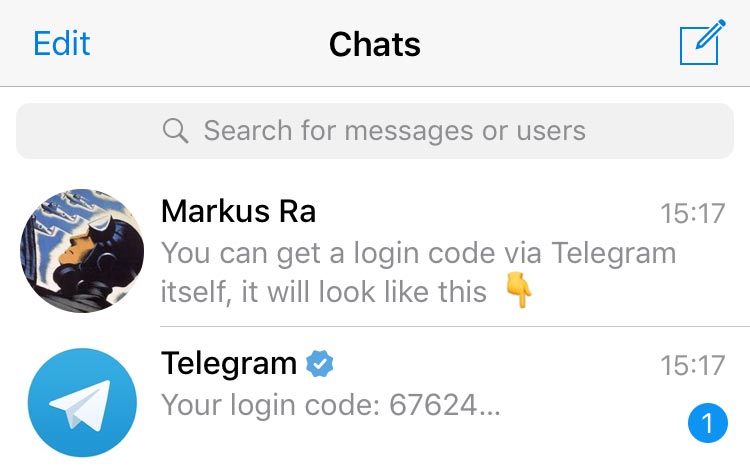
Đây là cách được nhiều người dùng nhất. Toàn bộ quá trình mất chưa tới một phút và không cần cấu hình phức tạp. Sau khi mở ứng dụng, bạn chỉ cần nhập số điện thoại và mã xác minh được gửi trong ứng dụng Telegram trên di động.
Vào trang tải và chọn gói Windows (được liệt kê đầu tiên). Tệp có tên tsetup.6.2.3.exe, dung lượng khoảng 48,6 MB.
Nhấp đúp vào tệp vừa tải, chấp nhận cảnh báo Kiểm soát tài khoản người dùng và chọn thư mục cài đặt. Thư mục mặc định phù hợp với đa số người dùng.
Sau khi sao chép tệp xong, Telegram tự mở. Bạn có thể đổi giao diện sang tiếng Việt trong phần Cài đặt > Ngôn ngữ.
Chọn mã quốc gia +84 và nhập số của bạn. Telegram sẽ gửi mã xác minh vào ứng dụng di động đã đăng nhập hoặc qua SMS.
Gõ mã gồm nhiều chữ số. Nếu bật xác minh hai bước, nhập thêm mật khẩu bổ sung. Lịch sử trên đám mây sẽ tự đồng bộ về máy.
Tạo thư mục trò chuyện, bật thông báo và điều chỉnh tự động tải phương tiện để tối ưu dung lượng ngay từ đầu.
Tải tệp APK từ trang tải, mở tệp và bật quyền cài từ nguồn không xác định cho trình duyệt hoặc trình quản lý tệp. Sau đó xác nhận cài và đăng nhập bằng số điện thoại.
Mở liên kết App Store từ trang tải, nhấn nhận và xác thực bằng Face ID hoặc Touch ID. Ứng dụng cài như mọi app iOS khác và đăng nhập bằng số điện thoại.
Tải bản cho macOS, kéo ứng dụng vào thư mục Applications rồi mở. Bản dựng đa kiến trúc chạy tốt trên Apple Silicon lẫn Intel.
Không muốn cài? Mở bản Web từ trang tải và đăng nhập bằng mã QR. Phù hợp cho máy dùng chung hoặc máy công ty hạn chế cài đặt.
Kiểm tra tệp nặng khoảng 48 MB và có phần mở rộng .exe. Nếu chắc chắn nguồn đáng tin, hãy thêm ngoại lệ tạm thời rồi cài lại.
Nếu đã có phiên trên điện thoại, mã đến trong chat dịch vụ của Telegram chứ không qua SMS. Kiểm tra mã quốc gia và chờ vài phút trước khi yêu cầu gửi lại.
Vào Cài đặt > Ứng dụng, chọn trình duyệt hoặc trình quản lý tệp đã dùng và bật cài ứng dụng không xác định, sau đó mở lại tệp APK.
Còn thắc mắc khác? Xem thêm ở câu hỏi thường gặp hoặc tìm hiểu cách bảo mật tài khoản.